
Hur fungerar Rebla CRM?
Vi vill att våra kunder ska känna sig trygga i användningen av vårt CRM. I det här inlägget kommer vi därför ge en rundtur i systemet, steg för steg. Det vi erbjuder är ett fullödigt säljstöd, som hjälper er att leda säljprocessen, från intressent till en bostadsköpare. Samtidigt som du samlar värdefull data och får tillgång till kraftfulla analysverktyg.
Kom igång
Första steget är att logga in med användarnamn och lösenord på länken du fått. Hur loggar jag in i systemet?

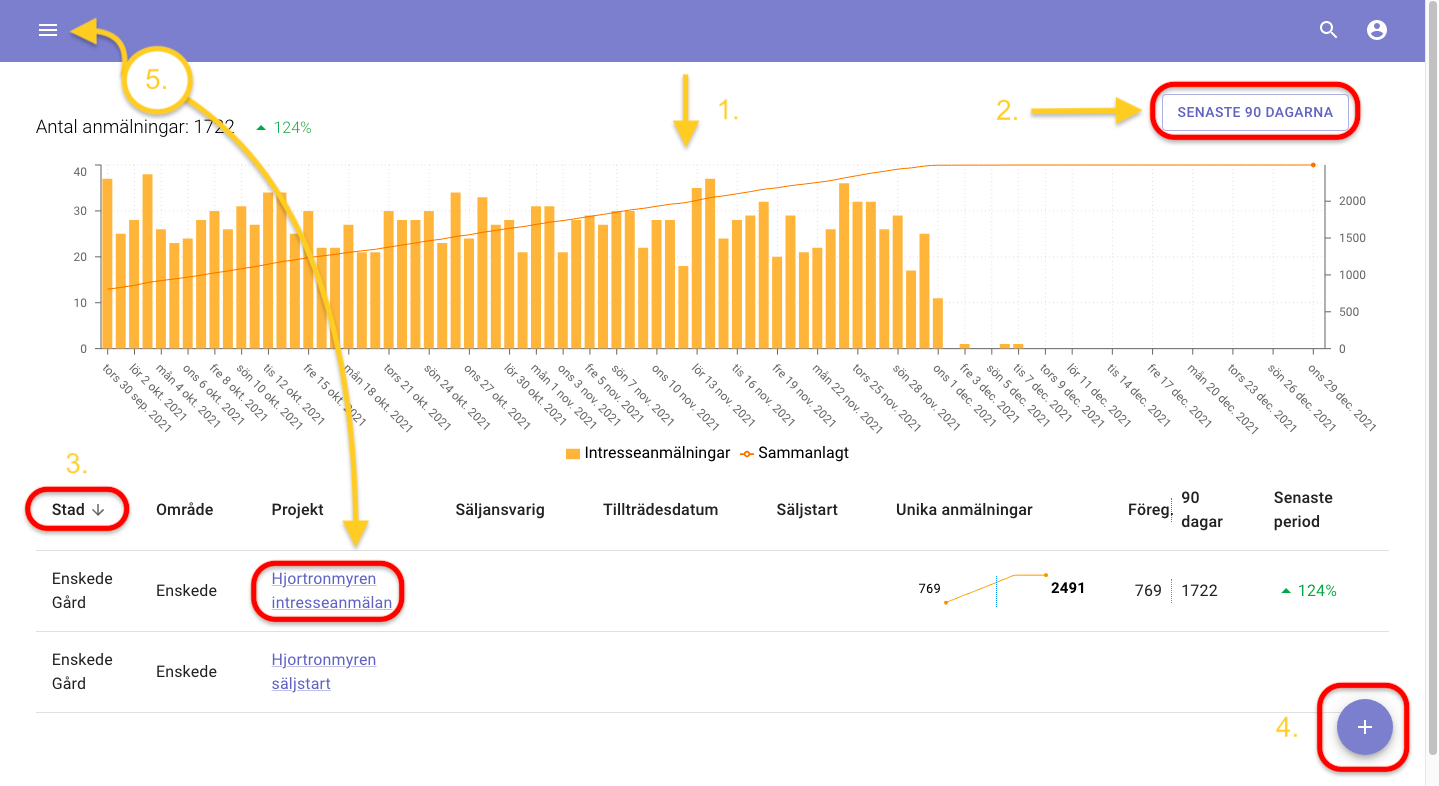
Efter detta kommer du till adminpanelen, som innehåller en översikt av dina projekt, med statistik över intresseanmälningar. Flera av flikarna vi kommer gå igenom i den här artikeln är uppbyggda på samma sätt. Därför är de här instruktionerna bra att komma ihåg.
-
- Här visas en sammanställning av intresseanmälningar för samtliga av dina projekt.
- Klicka du här för att ändra tidsspannet för statistiken som visas.
- Sortera listan efter stad, område eller namnet på projektet.
- Klicka för att skapa ett nytt projekt.
- Därefter trycker du på menyn för att komma till din projektöversikt. Där kan du navigera dig till specifika projekt – alternativt kan du klicka direkt på ett projekt i listan.
Lägg till nytt projekt
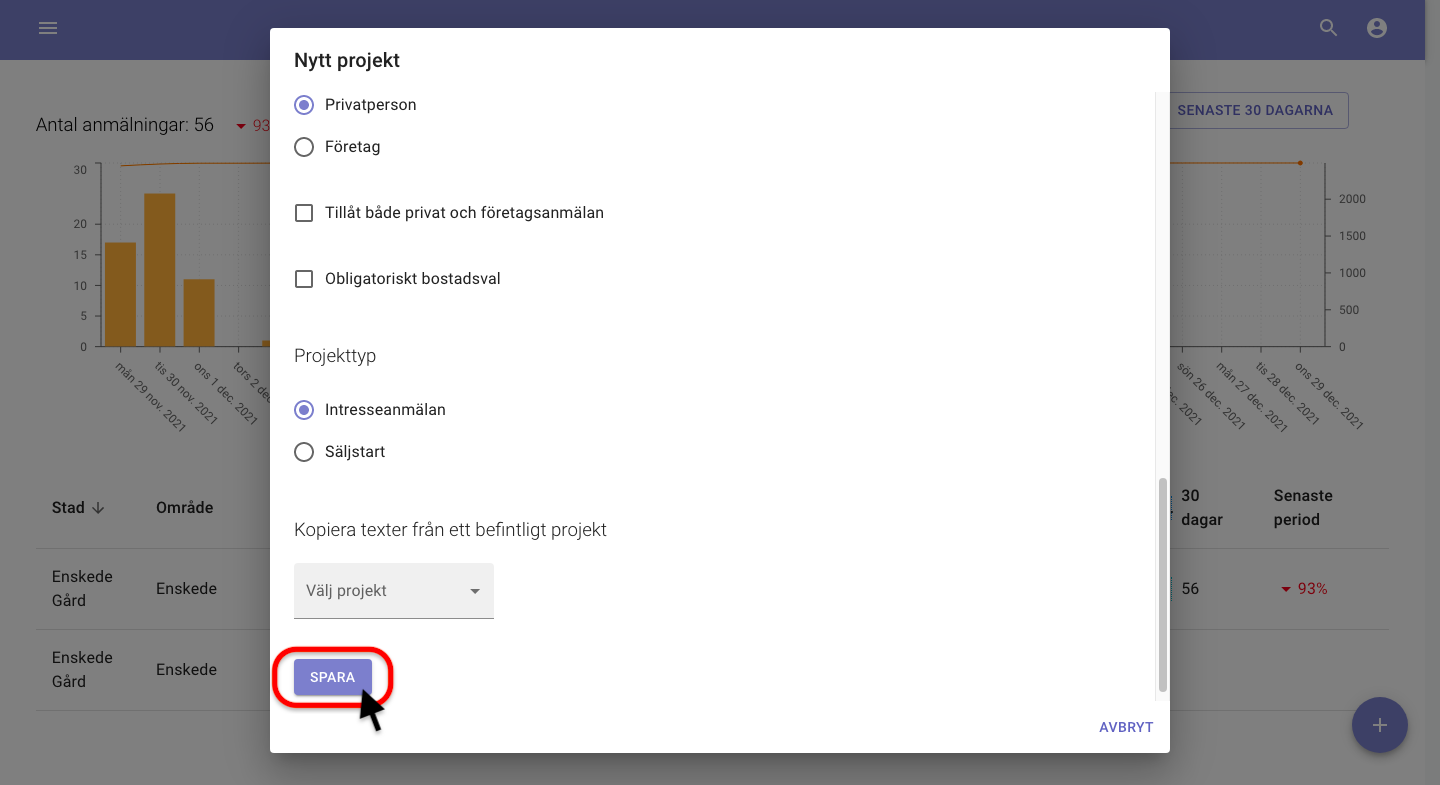
Klicka på “nytt projekt” nere i högra hörnet. Fyll i informationen för projektet. Gå sedan ner på sidan för att fylla i kryssrutor såsom tillval och parkering – om det är något ni erbjuder. Klicka slutligen på SPARA.
Klicka dig vidare i bildspelet nedan


Gå till projekt
Navigera dig till menyn uppe i högra hörnet för att se din projektöversikt. Sedan klickar du på ett av projekten för att komma till det.

Administrationsflikarna
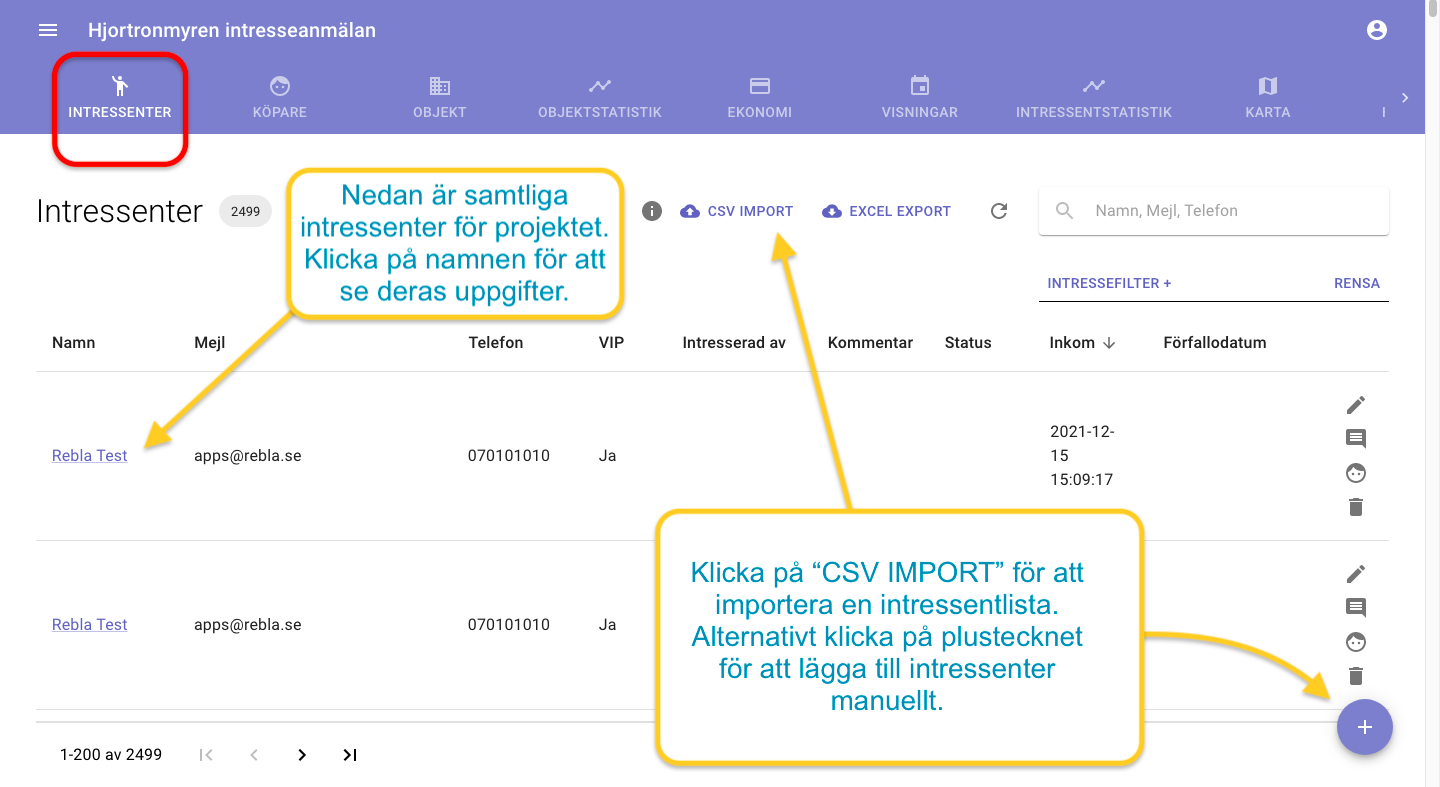
Det första du möts av efter att ha gått till ett projekt är en vy över dina intressenter. Notera att sidan är uppbyggd på ett liknande sätt som projektvyn. Här kan du redigera och lägga till intressenter manuellt, men du kan även importera och exportera intressentlistor.
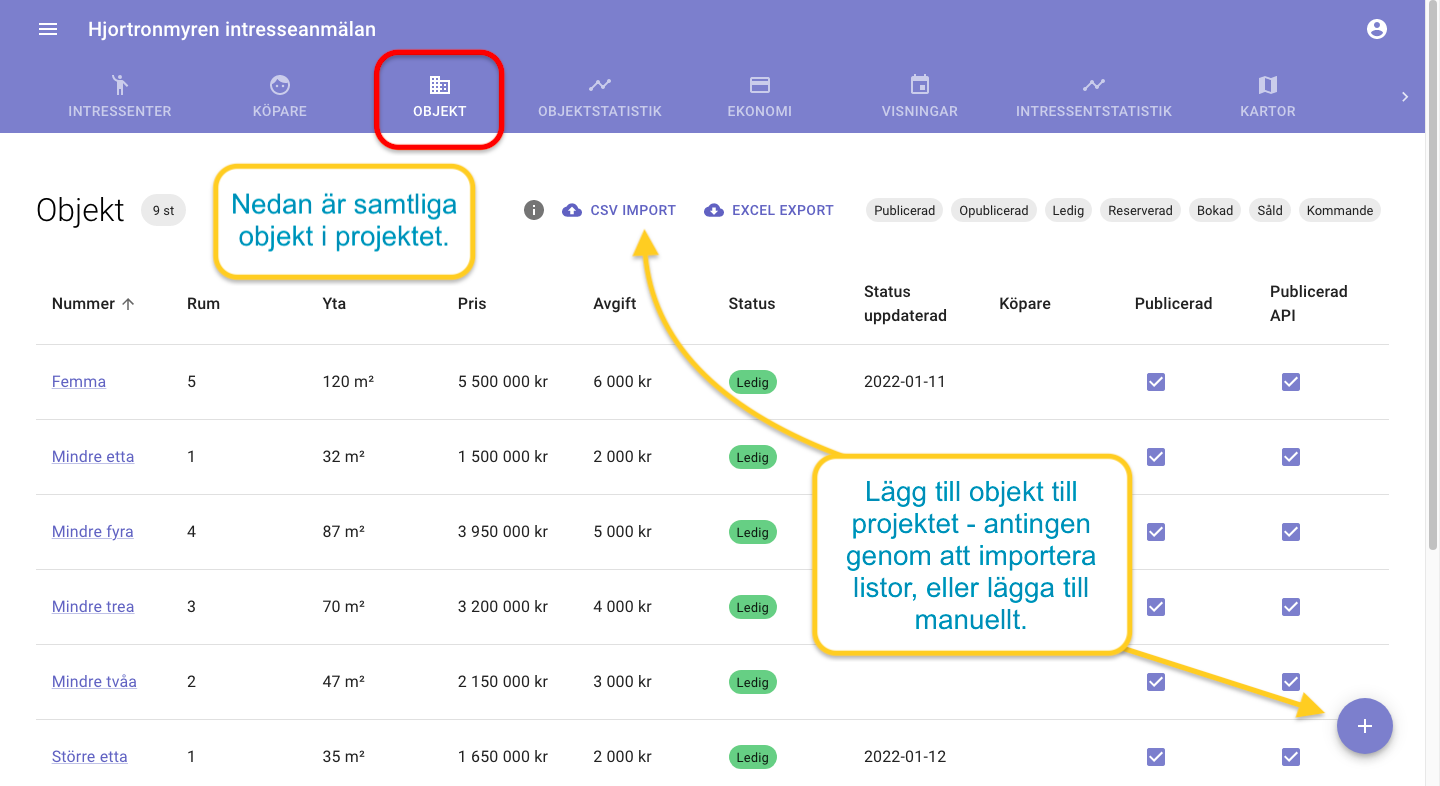
Överst på sidan kan du se ett “verktygsfält” av olika flikar. De första sex, plus fliken “mejl” som ligger längre åt höger, kallar vi för “administrationsflikarna”. Detta eftersom de används för att administrera projektet och kommunicera med kunden. I bildspelet nedan förklarar vi intressenter, objekt och mejl.


Klicka dig vidare i bildspelet nedan för att se funktionerna


Analysflikarna
Här är en genomgång av “analysflikarna” som finns längre till höger på verktygsfältet. Analysflikarna är vad som gör Rebla CRM verkligt unikt. Extremt matnyttig data som är presenterad i tydliga visualiseringar. Till exempel kartfunktionen som visar intressentdata baserat på postnummer. Lär dig mer – Video om kartfunktionen

Klicka dig vidare i bildspelet nedan

Den här fliken visualiserar statistik över intresseanmälningar. Välj period, och filtrera för en eller flera parametrar - antal rum, ålder, antal våningsplan och för postort. Scrolla ner på sidan så ser du fler visualiseringar. Bland annat för vilka kvadratmeterspris som är populärast.

Reblas kartfunktion låter dig analysera din intressentdata utifrån postnummer. Gränssnittet är tydligt och användarvänligt och tillåter dig att filtrera på parametrar som ålder och bostadsval. Kort sagt vilka är dina intressenter, och var bor de?

Funktionen spåra källa är oerhört kraftfull. Om du använder ett Rebla-formulär så kan vi faktiskt spåra hur enskilda intressenter hittade till ert projekt. Kom de via er hemsida eller Facebook exempelvis? Detta är mycket användbart när ni ska utvärdera er marknadsföring. Då får ni reda på vilken kanal som presterade bäst.
Sammanfattningsvis
Detta var ett smakprov på våra funktioner i Rebla CRM. Om du vill ha mer detaljerad information, eller söker svar på frågor som inte besvarades hänvisar vi till länkarna under.
Vidare läsning:
Hur loggar jag in i systemet?
Hur redigerar jag ett befintligt projekt?
Hur registrerar jag en ny intressent?
Hur ändrar man intresseval?
Hur exporterar jag listor från systemet?
Video som förklarar kartfunktionen