
HUR ANVÄNDER JAG VIP-STATUS?
Vad är VIP-status? Rebla CRM tillåter dig som bostadsutvecklare att prioritera vissa typer av bostadsköpare i köpprocessen. De får med andra ord förtur när det blir dags att boka visning. Beroende på ditt projekt, kan det gälla allt från medlemmar i en hyresgästförening, till studenter och pensionärer. Om du har valt att inkorporera VIP-status i ditt projekt kommer intresseformuläret innehålla en till tre kryssrutor – som i det här exemplet:
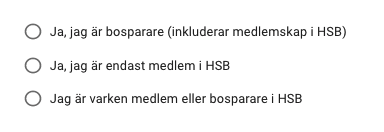
Beroende på ditt projekt, kan det gälla medlemmar i en hyresgästförening, men även grupper som studenter och pensionärer. Såhär gör du för att använda VIP-status.
Steg 1:
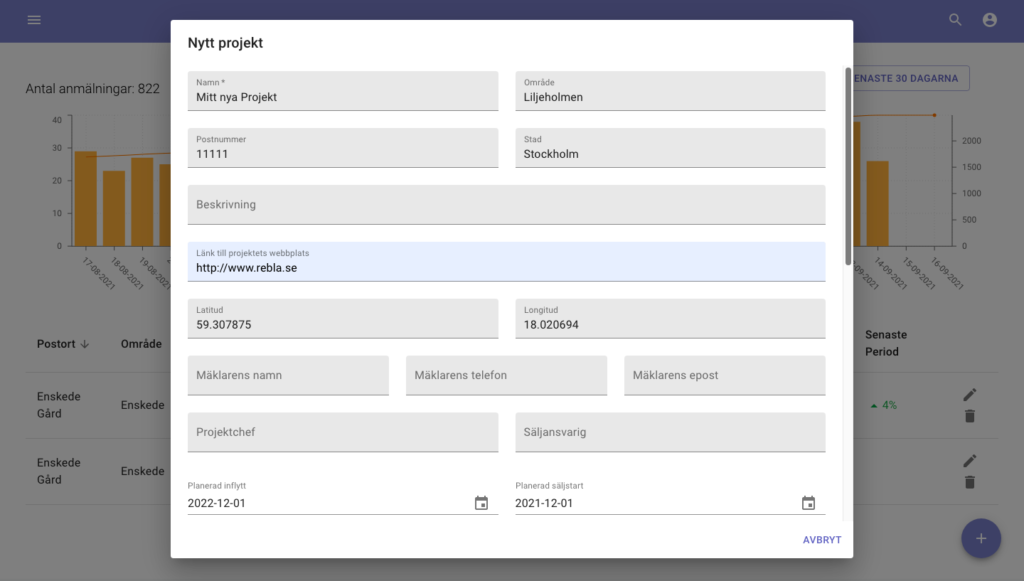
Gå till adminpanelen och klicka på “nytt projekt”. Fyll i informationen och scrolla nedåt.
Steg 2:
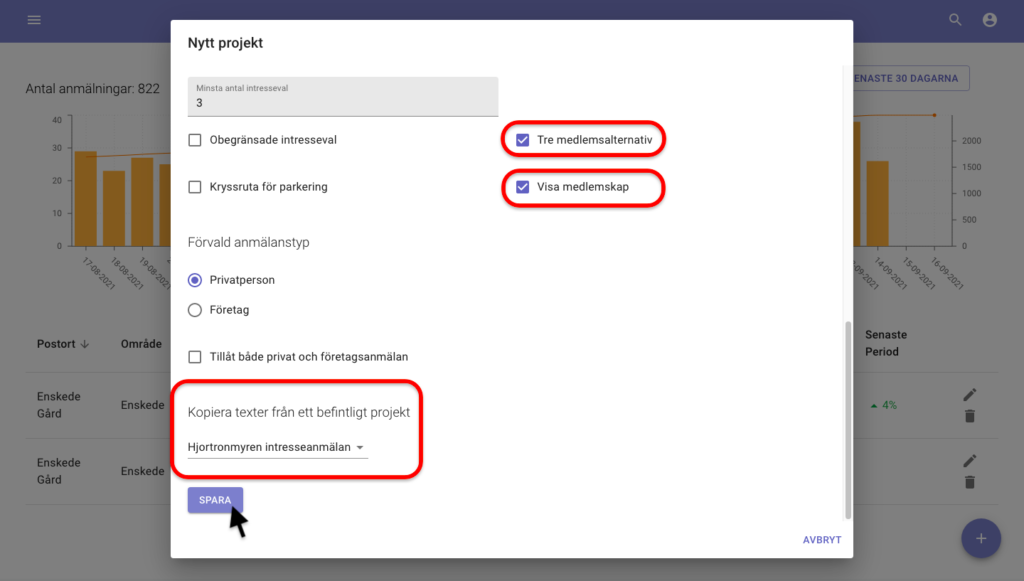
För att slå på VIP-funktionen – klicka på “Visa medlemskap”. Nu kommer det finnas en kryssruta i intresseformuläret med texten “Ja, jag är VIP-medlem”. Den här texten har du dock möjlighet att ändra senare. Du kan välja att endast ha 1 – alternativt högst 3 VIP-statusar. För att ha tre – klicka i “tre medlemsalternativ”.
Det finns även “Kopiera texter från ett befintligt projekt”. Den här funktionen gäller bara om du redan har ett projekt – därför hoppar vi över den för nu. Klicka slutligen på “spara”.
Steg 3:
Nu har du ett projekt med tre medlemsalternvativ. Då är det dags att anpassa texten som visas i formuläret. Gå till ditt nya projekt.

Steg 4:
Därefter går du till “texter”. Den här sidan används för att anpassa de texter som dina intressenter ser. Scrolla sedan ner på sidan.

Steg 5:
Gå till nyckelordet “membership” – som är ditt första medlemsalternativ. Klicka sedan på redigera – med andra ord “pennknappen”.

Steg 6:
Skriv in den text som du vill ska visas i intresseformuläret.

Steg 7:
Slutligen – gör detsamma med “VIP 2” som finns längre ner på samma sida.

Likaså med “VIP 3”.

Sammanfattningsvis:
Nu har du skapat ett projekt med tre medlemsalternativ. Dessa kommer visas i ditt projekt med de texter du valde.
Läs mer:
Nu kan du exportera alla VIP-statusar i Excel